為什么筆記本電腦無法通過網線連接家庭網絡?——常見原因與解決方案

在無線網絡普及的今天,通過網線(以太網線)連接筆記本電腦到家庭網絡,仍然是追求高速、穩定連接的首選方式。有時你可能會遇到筆記本電腦插上網線后無法上網的情況。這背后涉及硬件、軟件、網絡設置等多個層面的原因。下面,我們將系統地分析常見問題并提供相應的排查和解決方法。
一、 物理連接問題:最基礎的檢查
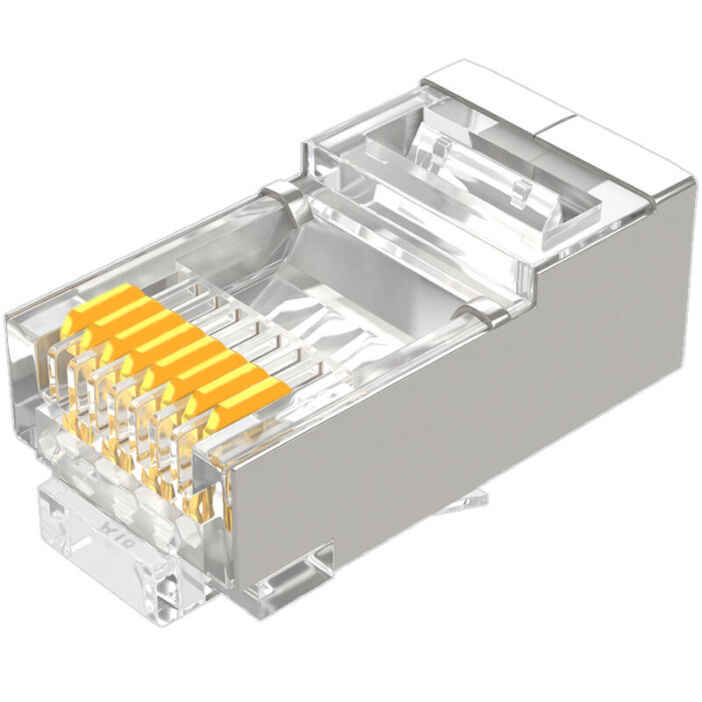
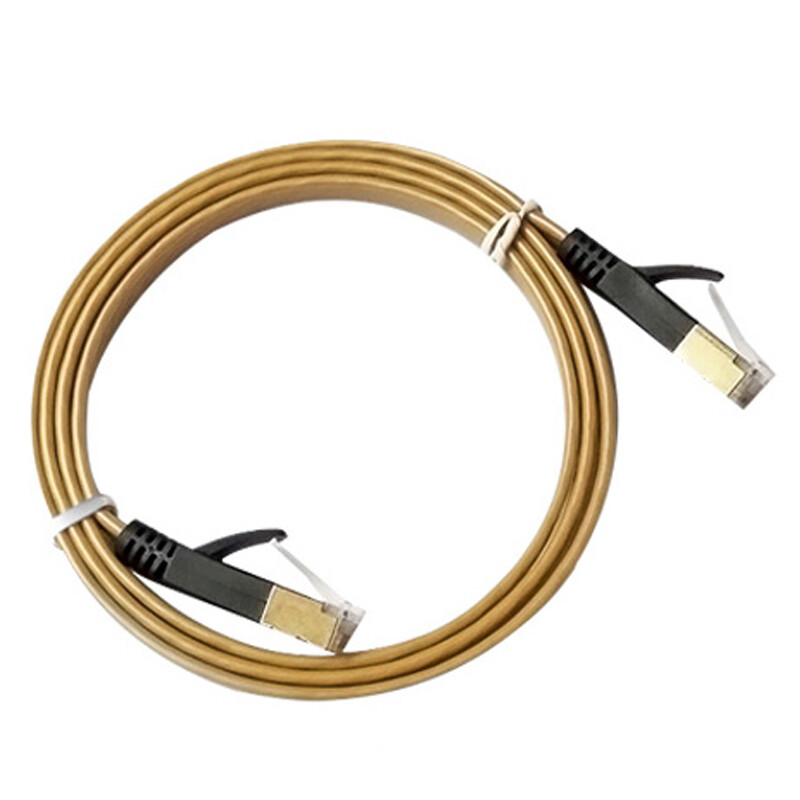
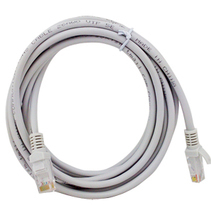
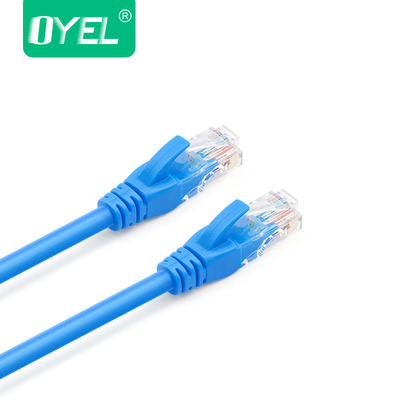
- 網線本身故障:網線可能內部斷裂、水晶頭(RJ-45接頭)損壞或接觸不良。嘗試更換一根確認可用的網線(例如,將連接路由器的另一根網線換過來測試)是最直接的排查方法。
- 筆記本電腦網線接口(RJ-45端口)故障:檢查端口內是否有異物或針腳彎曲、損壞。可以嘗試輕輕吹氣清理灰塵。如果端口物理損壞,可能需要維修。
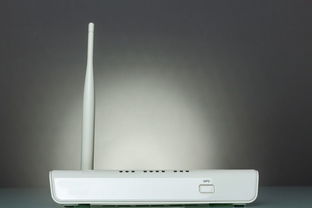
- 路由器/光貓的LAN口故障:嘗試將網線插到路由器或光貓的其他LAN口上。有時某個特定端口可能失效。
二、 軟件與驅動問題:系統的“翻譯官”是否在位
- 網絡適配器驅動異常或未安裝:這是非常常見的原因。
- 現象:在Windows系統中,右鍵點擊“開始”菜單 -> “設備管理器” -> 展開“網絡適配器”。如果看到以太網控制器旁邊有黃色感嘆號,或者根本找不到“以太網適配器”而只有“未知設備”,則很可能是驅動問題。
- 解決:訪問筆記本電腦制造商的官方網站,根據型號下載并安裝最新的有線網卡驅動程序。如果暫時無法上網,可以用另一臺能上網的設備下載驅動,或用手機USB網絡共享給電腦臨時聯網后再安裝。
- 網絡適配器被禁用:
- 檢查:進入“控制面板” -> “網絡和共享中心” -> “更改適配器設置”。查看“以太網”或“本地連接”圖標是否顯示為灰色,并注明“已禁用”。
- 啟用:右鍵點擊該圖標,選擇“啟用”。
三、 網絡配置問題:地址與協議的設置
- IP地址沖突或獲取失敗:大多數家庭網絡由路由器DHCP服務器自動分配IP地址。
- 排查:在命令提示符(以管理員身份運行)中輸入
ipconfig。如果以太網適配器的IPv4地址顯示為“169.254.x.x”這類以169開頭的地址,或者顯示為“0.0.0.0”,則說明電腦未能從路由器正確獲取到IP地址。
- 解決:
- 嘗試重啟路由器和筆記本電腦。
- 在“以太網屬性”中,確保已勾選“自動獲得IP地址”和“自動獲得DNS服務器地址”。
- 可以嘗試手動設置一個IP地址(需確保與路由器網段一致且不沖突),但這通常不是家庭用戶的最佳選擇,建議以自動獲取為首選。
- 網絡協議問題:確保必要的協議已安裝。在“以太網屬性”中,至少應確保“Internet協議版本4 (TCP/IPv4)”被勾選。
四、 路由器與上層網絡問題
- 路由器設置限制:檢查路由器后臺管理界面,確認未開啟“MAC地址過濾”功能而無意中禁用了你的筆記本電腦。確認路由器WAN口連接正常,本身可以訪問互聯網(可通過其他無線設備測試)。
- 光貓撥號問題:如果你的網絡需要寬帶撥號(PPPoE),且是由電腦直接連接光貓進行撥號,請確保在Windows中創建了正確的寬帶連接,并輸入了正確的賬號和密碼。更常見的家庭架構是路由器負責撥號,電腦應設置為自動獲取IP。
系統化排查步驟:
當你遇到此問題時,建議按以下順序操作:
- 替換法檢查硬件:更換一根已知良好的網線,并嘗試插入路由器不同的LAN口。
- 觀察指示燈:插上網線后,觀察筆記本電腦側面的網絡指示燈以及路由器對應LAN口的指示燈是否亮起/閃爍。如果不亮,強烈指向物理連接問題。
- 檢查系統狀態:查看系統托盤網絡圖標,檢查設備管理器中的驅動狀態,檢查網絡連接中適配器是否被啟用。
- 重啟設備:依次重啟筆記本電腦和路由器。這是解決許多臨時性軟件故障的簡易有效方法。
- 運行網絡疑難解答:Windows系統自帶的網絡疑難解答有時能自動檢測并修復一些常見配置問題。
- 更新或重裝驅動:如前所述,確保網卡驅動程序是最新且正確的。
- 深入檢查配置:檢查IP地址獲取情況,確認路由器設置無誤。
通過以上由簡到繁、由外到內的排查,絕大多數筆記本電腦無法通過網線上網的問題都能得到定位和解決。如果所有方法嘗試后仍無法解決,則可能存在更深層次的硬件故障,此時建議聯系筆記本電腦的售后服務或專業的網絡技術人員進行檢測。
如若轉載,請注明出處:http://www.gzjingu.cn/product/22.html
更新時間:2026-06-18 11:19:37