電腦插上網線無法上網?別慌,一步步排查解決
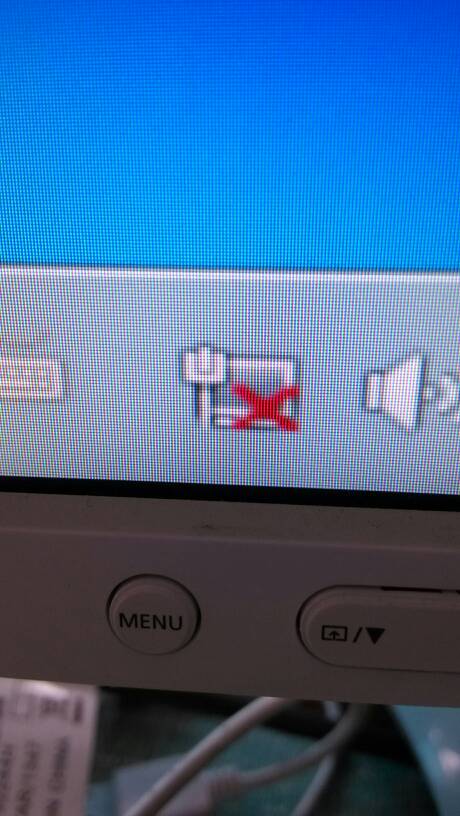
當家里的手機能用Wi-Fi正常上網,但電腦插上網線卻無法連接時,確實讓人著急。網絡本身沒有問題,說明問題很可能出在電腦、網線或相關設置上。遵循從簡到繁、由表及里的排查步驟,大多數問題都能迎刃而解。
第一步:檢查物理連接與硬件狀態
這是最基礎也最容易被忽視的一步。請確認網線是否已牢固插入電腦的網口(RJ-45接口),并檢查網線另一端是否已正確連接到路由器或光貓的LAN口。可以嘗試將網線換到路由器另一個LAN口試試。
觀察電腦網口旁的指示燈。通常,一個燈(常為綠色或黃色)代表連接狀態(Link),應常亮;另一個燈(常為閃爍的橙色或綠色)代表數據傳輸(Activity),應不規則閃爍。如果“連接狀態燈”不亮,則表明物理鏈路不通,問題可能出在網線、網口或路由器端口上。
第二步:初步診斷網絡配置
如果物理連接正常,下一步檢查網絡配置。
- 重啟設備:嘗試重啟電腦和路由器。這是解決許多臨時性網絡故障的萬能鑰匙,能清除臨時錯誤和重置網絡連接。
- 檢查IP地址獲取:電腦通常通過DHCP自動從路由器獲取IP地址。你可以通過以下方式檢查:
- 在Windows系統中,按
Win + R,輸入cmd打開命令提示符。
- 輸入命令
ipconfig并回車。
- 查看“以太網適配器”或“本地連接”下的信息。如果“IPv4 地址”顯示為
169.254.x.x這類以169.254開頭的地址,或者0.0.0.0,說明電腦未能從路由器正確獲取到IP地址,處于“自動私有IP尋址”狀態。
第三步:嘗試修復與手動設置
1. 運行網絡疑難解答:在Windows系統中,右鍵點擊任務欄的網絡圖標,選擇“疑難解答”。系統會自動檢測并嘗試修復常見問題,如重置網絡適配器、續訂IP地址等。
2. 手動設置IP地址(臨時):如果自動獲取失敗,可以嘗試手動設置一個與路由器同網段的IP地址(作為臨時診斷手段)。你需要知道路由器的網關地址(通常是 192.168.1.1 或 192.168.0.1)。
- 進入“控制面板” -> “網絡和共享中心” -> “更改適配器設置”。
- 右鍵點擊“以太網”或“本地連接”,選擇“屬性”。
- 雙擊“Internet 協議版本 4 (TCP/IPv4)”。
- 選擇“使用下面的IP地址”,例如:
- IP地址:
192.168.1.100(最后一位可在2-254間任選,避免沖突)
- 子網掩碼:
255.255.255.0(通常會自動填充)
- 默認網關:
192.168.1.1(你的路由器地址)
- DNS服務器可以暫時設置為
114.114.114.114和8.8.8.8。
- 設置后點擊確定,看網絡是否恢復。如果恢復,則可能是路由器DHCP服務問題,可嘗試重啟路由器或檢查其DHCP設置。
第四步:深入排查驅動與系統問題
1. 檢查網絡適配器驅動:驅動過時、損壞或不兼容是常見原因。
- 右鍵點擊“此電腦”選擇“管理”,進入“設備管理器”。
- 展開“網絡適配器”,找到你的有線網卡(名稱可能包含“Ethernet Controller”、“Realtek PCIe GBE”等)。
- 如果設備上有黃色感嘆號,說明驅動有問題。可以右鍵選擇“更新驅動程序”或“卸載設備”(卸載后重啟電腦,系統通常會嘗試重新安裝驅動)。建議從電腦或主板制造商官網下載最新驅動進行安裝。
2. 重置網絡堆棧:在命令提示符(以管理員身份運行)中,依次執行以下命令,然后重啟電腦:
`
netsh winsock reset
netsh int ip reset
ipconfig /release
ipconfig /renew
`
這些命令可以重置網絡目錄和TCP/IP協議。
第五步:終極硬件排查
如果以上所有軟件方法都無效,就需要考慮硬件問題了。
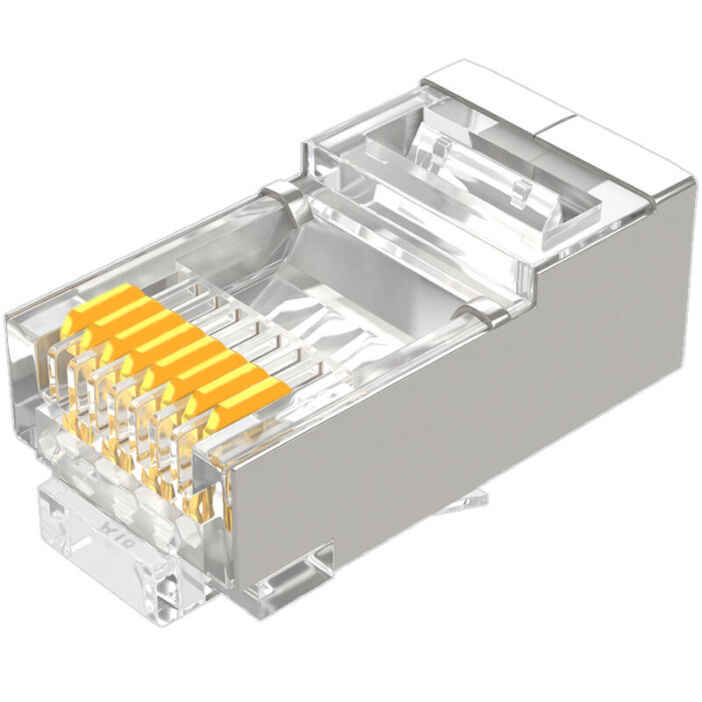
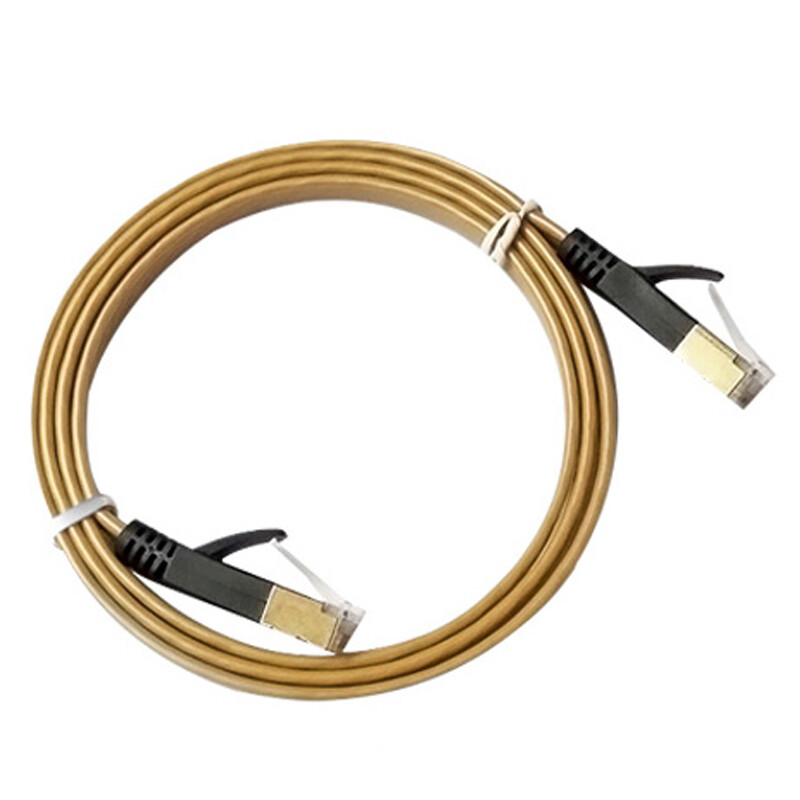
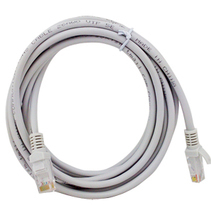
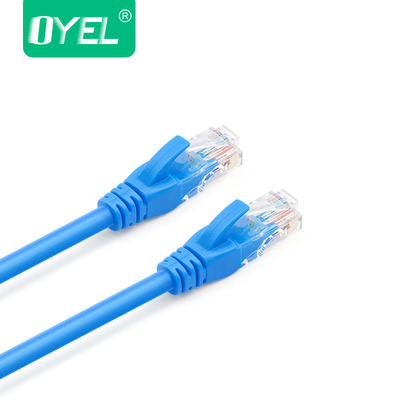
- 更換網線:用另一根確認好用的網線替換測試。網線內部線芯斷裂、水晶頭制作不良都可能導致問題。
- 更換測試端口和設備:如果可能,將電腦連接到其他正常的網絡端口(例如朋友家或辦公室),或將另一臺能正常上網的電腦用這根網線連接到你家路由器。通過交叉測試,可以精準定位是電腦網卡故障、路由器LAN口故障還是網線故障。
**
電腦有線網絡連接失敗,而Wi-Fi正常,問題范圍相對明確。請按照 “檢查物理連接 → 重啟設備 → 診斷IP獲取 → 檢查/更新驅動 → 排查硬件”** 的順序進行。多數情況下,問題出在IP地址獲取失敗、網絡驅動異常或一根有問題的網線上。耐心一步步排查,你一定能找到癥結所在,讓電腦重新暢游網絡。
如若轉載,請注明出處:http://www.gzjingu.cn/product/26.html
更新時間:2026-06-18 10:42:36