網線連接電腦 選擇與優化全攻略
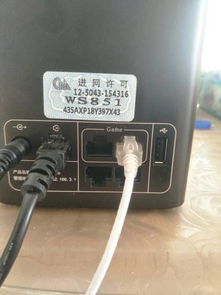
在現代家庭與辦公環境中,穩定的網絡連接是高效工作與娛樂的基石。雖然無線Wi-Fi日益普及,但對于追求低延遲、高穩定性的場景(如在線游戲、高清視頻會議、大文件傳輸),有線網絡連接依然是無可替代的最佳選擇。本文將詳細介紹如何為您的電腦選擇并實現最佳的網線連接方案。
一、 核心硬件:認識你的網線
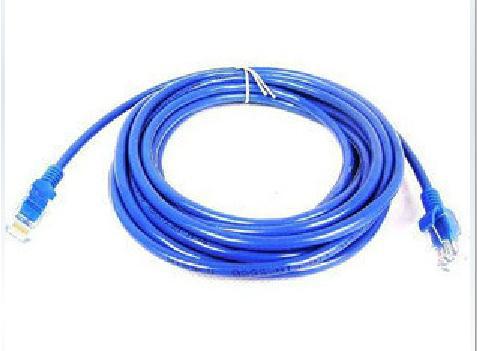
網線并非千篇一律,選擇合適的類型是第一步。目前主流的是雙絞線,主要分為:
- Cat 5e(超五類):支持千兆網絡(1Gbps),滿足絕大多數家庭和普通辦公需求,性價比高,是最常見的選擇。
- Cat 6(六類):支持萬兆網絡(10Gbps,但距離通常限制在55米內),抗干擾能力更強,適合未來網絡升級或對信號質量要求高的環境。
- Cat 6a/7(超六類/七類):為更高速率和更嚴苛的電磁環境設計,一般用于數據中心或專業領域。
最佳建議:對于新建或升級網絡,推薦直接選擇Cat 6網線。它在價格上與Cat 5e相差不大,但能提供更好的性能余量和抗干擾能力,為未來網絡提速做好準備。
二、 連接步驟:實現物理連接
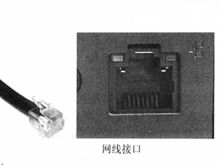
- 檢查接口:確保電腦擁有可用的RJ-45以太網接口(即網線接口)。幾乎所有臺式機和大部分筆記本電腦都配備此接口。
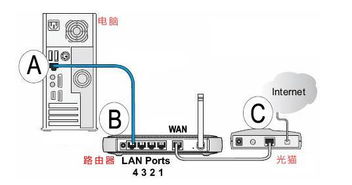
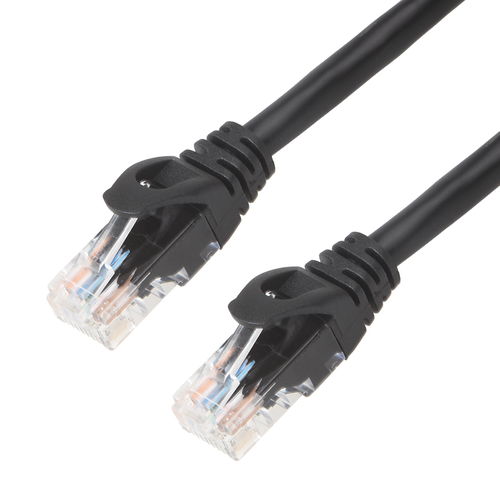
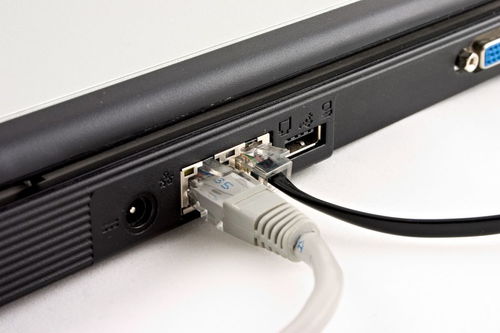
- 連接網線:將網線一端的水晶頭(RJ-45接頭)垂直插入電腦網口,直到聽到輕微的“咔嗒”聲,表示卡扣已鎖緊。另一端以同樣方式插入路由器、交換機或墻上的網絡端口。
- 觀察指示燈:連接成功后,電腦網口旁的指示燈通常會亮起(常亮或閃爍),表明物理鏈路已連通。
三、 軟件設置:確保網絡暢通
物理連接后,大部分現代操作系統(如Windows, macOS)會自動通過DHCP協議從路由器獲取IP地址等網絡配置,實現“即插即用”。若無法上網,可嘗試:
- 重啟網絡設備:依次重啟電腦、路由器、光貓。
- 檢查網絡設置:在系統網絡設置中,確保以太網連接已啟用,并設置為自動獲取IP地址和DNS。
- 更新驅動程序:在設備管理器中檢查并更新“網絡適配器”的驅動程序,尤其是當網卡型號較舊時。
四、 優化技巧:追求極致穩定與速度
- 減少干擾與損傷:
- 布線路徑:避免與強電線(如電源線)長距離平行布線。若無法避免,請保持至少20厘米間距,或使用屏蔽性能更好的網線(如STP)。
- 保護線纜:不要過度彎折、拉扯網線,避免水晶頭受損。
- 確保接口性能匹配:確保你的電腦網卡、路由器/交換機的端口都支持你所使用的網線標準(如千兆)。如果任何一端是百兆端口,整體速度將被限制在百兆。
- 使用優質水晶頭與模塊:劣質的水晶頭或墻上面板模塊可能導致接觸不良,影響速率和穩定性。自己制作網線時,務必使用合格的工具和材料。
- 保持系統整潔:定期使用系統自帶的網絡故障排除工具,或通過命令提示符運行
ipconfig /release后接ipconfig /renew來刷新網絡配置。
五、 特殊情況處理
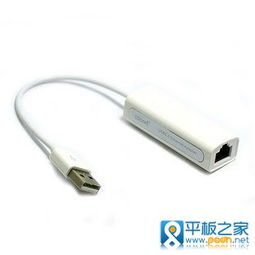
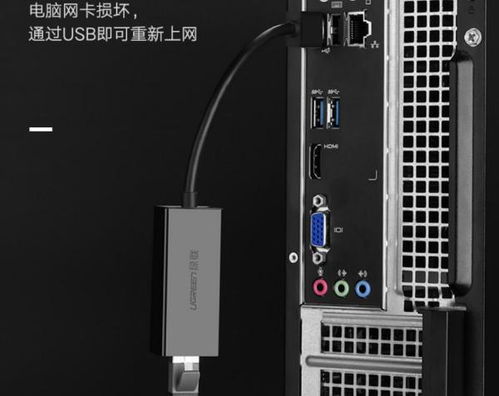
- 筆記本電腦無網口:可以使用USB轉千兆以太網適配器,選擇支持USB 3.0及以上接口的型號,以保證不損失速度。
- 需要更長距離連接:單根網線的有效傳輸距離通常為100米。超過此距離,需要使用交換機中繼或考慮光纖方案。
**
為電腦實現最佳網線連接,關鍵在于:選擇一根合格的Cat 6網線,正確連接到支持千兆的路由器和電腦端口,并合理布線以減少干擾**。遵循以上步驟與建議,您就能搭建一個高速、穩定、可靠的有線網絡環境,充分釋放您電腦和寬帶的潛力。
如若轉載,請注明出處:http://www.gzjingu.cn/product/1.html
更新時間:2026-06-18 06:29:49