排查電腦無法撥號問題 從網線接口到系統設置的完整指南
當電腦無法撥號上網時,問題可能出在多個環節,從最基礎的物理連接到復雜的軟件設置。本文將系統性地引導您進行排查,特別是針對您提到的‘藍色線接主機網線位置’這一關鍵點。
第一步:檢查物理連接(藍色網線接口)
這是排查的起點,也是最常見的問題所在。
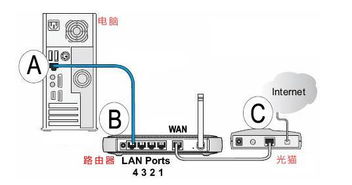
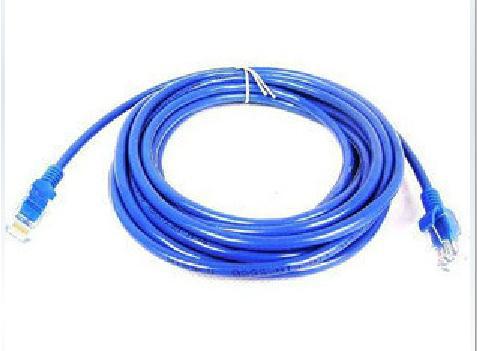
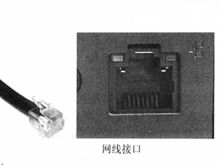
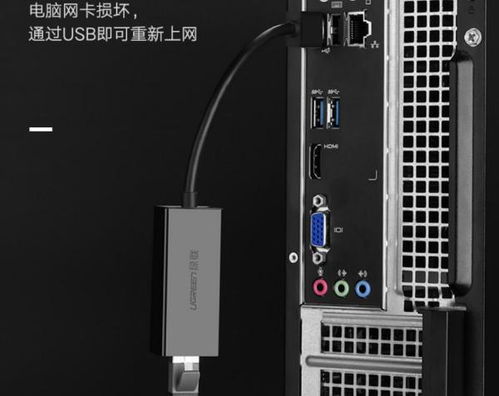
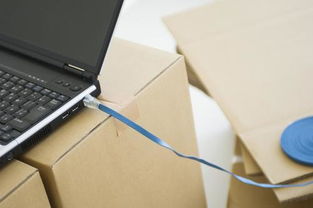
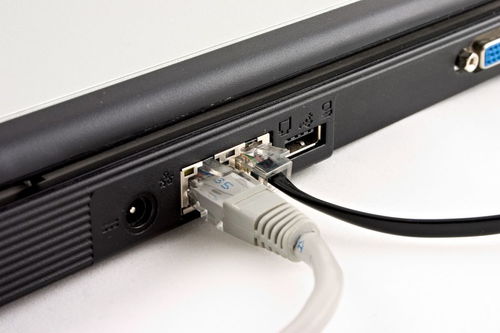
- 確認接口: 電腦主機后方的網線接口(RJ-45端口)通常旁邊有一個網絡圖標。請確保您將藍色的網線牢固地插入此端口,直到聽到“咔噠”一聲,表示卡扣已鎖定。
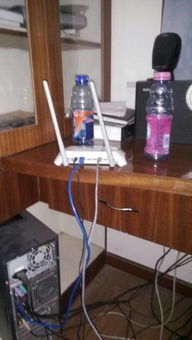
- 檢查網線另一端: 確保網線的另一端已正確插入路由器或光貓的LAN口(通常是黃色接口)。如果是直接連接墻上的網絡面板,也請確認其連接牢固。
- 觀察指示燈: 插入網線后,電腦網口和路由器/光貓對應的LAN口通常會有指示燈亮起(常亮或閃爍)。如果指示燈不亮,可能意味著網線、接口或對端設備有問題。
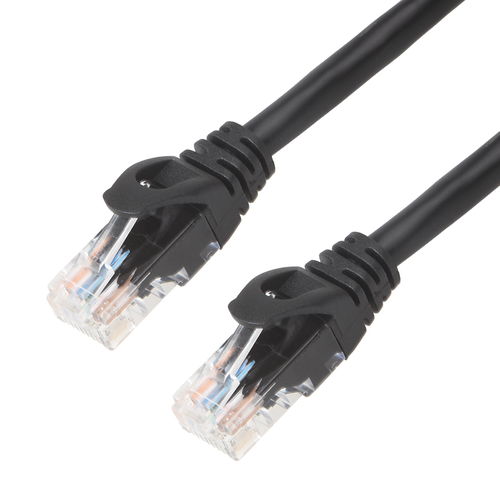
- 替換測試: 如果可能,嘗試更換一根已知完好的網線,以排除網線本身斷路或水晶頭損壞的可能性。
第二步:檢查本地網絡連接狀態
物理連接無誤后,需進入操作系統查看。
- 進入網絡設置: 在Windows系統中,右鍵點擊任務欄的網絡圖標,選擇“網絡和Internet設置” > “以太網”。
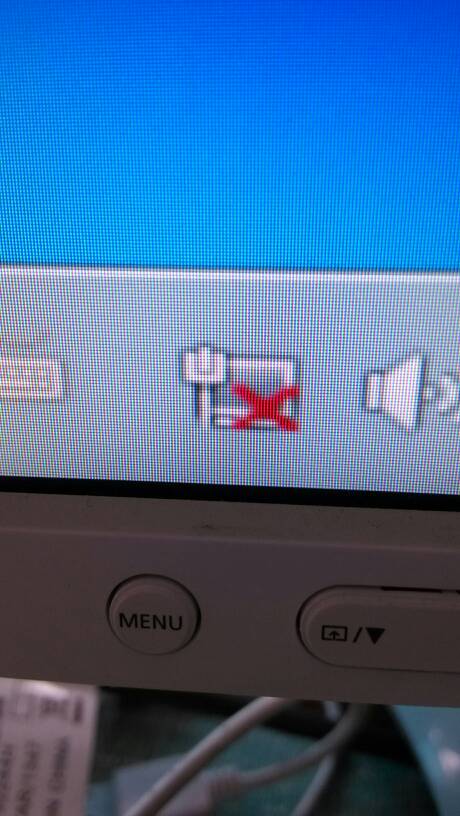
- 查看識別狀態: 正常情況下應顯示“已識別”的網絡和“已連接”。如果顯示“網絡電纜被拔出”或“未連接”,則回到第一步檢查物理連接;如果顯示“未識別的網絡”,則可能需要進行后續配置。
第三步:排查寬帶撥號設置
這是解決“無法撥號”的核心。
- 創建撥號連接: 確保已正確創建了寬帶連接(PPPoE)。您可以在“網絡和Internet設置” > “撥號”中新建或查看現有連接。
- 核對賬號密碼: 撥號失敗最常見的原因是用戶名或密碼錯誤。請仔細核對從寬帶運營商處獲取的賬號和密碼,注意大小寫和特殊字符。
- 錯誤代碼參考: 撥號失敗時,系統通常會提供錯誤代碼(如691、651、678等)。這些代碼能精確定位問題:
- 錯誤691: 用戶名/密碼錯誤,或賬號已在別處登錄。
- 錯誤651/678: 遠程計算機無響應,通常是線路、光貓或運營商端問題。
- 錯誤769: 本地網卡被禁用或驅動程序有問題。
第四步:檢查網卡與驅動程序
- 啟用網卡: 在“設備管理器”中(可通過右鍵點擊“開始”菜單進入),找到“網絡適配器”,確保您的有線網卡設備沒有黃色感嘆號,且未被禁用(右鍵可啟用)。
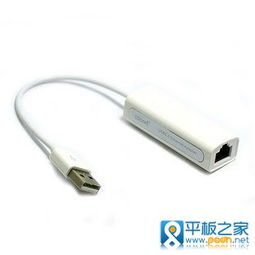
- 更新驅動: 如果設備有異常,嘗試更新或重新安裝網卡驅動程序。
第五步:排除外部因素
- 重啟設備: 依次重啟電腦、光貓和路由器(如果使用),這是解決許多網絡問題的有效方法。
- 聯系運營商: 如果以上所有步驟都確認無誤,特別是出現651/678等錯誤時,問題可能出在戶外線路或運營商機房設備上。此時應及時聯系您的寬帶服務提供商進行報修和遠程檢測。
****:從您描述的“藍色線接主機網線位置”開始,請遵循‘由簡到繁、從外到內’的原則進行排查。絕大多數撥號問題通過檢查物理連接、核對賬號密碼和重啟設備得以解決。系統性的排查能幫助您快速定位問題所在,避免盲目操作。
如若轉載,請注明出處:http://www.gzjingu.cn/product/10.html
更新時間:2026-06-18 08:46:48