筆記本無線網絡連接受限?插網線后正常?這可能是這些原因
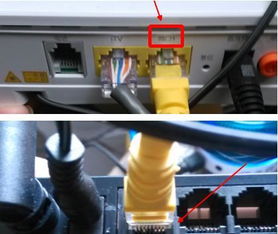
當您發現筆記本電腦的無線網絡連接上卻顯示黃色感嘆號,無法正常上網,而插入網線后網絡立即恢復正常,這確實是一個令人困惑又煩惱的問題。這種現象通常表明問題出在無線連接的特定環節,而不是電腦整體的網絡功能。別擔心,我們可以通過系統性的排查來找到并解決問題。
一、問題核心分析:無線與有線網絡的區別
首先需要理解,有線網絡(網線)和無線網絡(Wi-Fi)在電腦上是兩套相對獨立的連接通道和管理模塊。當插入網線時,系統通常會優先使用有線連接,此時無線網卡可能處于輔助或待命狀態。您的無線網絡“恢復正常”,更準確地說,是在有線網絡接通后,系統可能重置了某些網絡狀態或獲得了正確的網絡配置(如DNS、IP地址),從而間接“激活”了無線適配器的正確設置。但問題的根源往往仍在無線部分。
二、常見原因與逐步排查解決方案
請按照以下順序嘗試,從簡單到復雜進行排查。
第一步:基礎檢查與重啟
1. 重啟設備:這是最經典有效的方法。請完全關閉您的筆記本電腦和無線路由器(光貓),等待一分鐘后再依次打開路由器、電腦。這可以清除臨時的軟件錯誤或IP地址沖突。
2. 檢查無線開關:確保筆記本的物理無線開關(如果有)或鍵盤上的功能鍵(如 Fn + F2,圖標通常是飛機或信號塔)處于開啟狀態。
3. 確認信號強度:確保電腦在路由器信號覆蓋的良好范圍內,沒有過多的墻體阻隔。
第二步:操作系統網絡修復
1. 運行網絡疑難解答:
* 在Windows系統中,右鍵點擊任務欄的網絡圖標,選擇“疑難解答”。系統會自動檢測并嘗試修復常見問題。
2. 重置網絡堆棧(以管理員身份運行命令提示符):
* 依次輸入并執行以下命令,每條命令回車后等待完成:
netsh winsock reset (重置Winsock目錄)
netsh int ip reset (重置IP協議棧)
ipconfig /release (釋放當前IP)
ipconfig /renew (續訂IP)
ipconfig /flushdns (清除DNS緩存)
- 完成后,重啟電腦。
- 更新/重新安裝無線網卡驅動:
- 前往設備管理器(右鍵點擊“此電腦”->“管理”->“設備管理器”)。
- 展開“網絡適配器”,找到您的無線網卡(名稱通常包含“Wireless”、“Wi-Fi”或“802.11”)。
- 右鍵點擊,選擇“更新驅動程序”->“自動搜索更新的驅動程序軟件”。
- 如果更新后無效,可以嘗試“卸載設備”,并勾選“刪除此設備的驅動程序軟件”,然后重啟電腦,系統會自動重新安裝通用驅動,或者您可以前往筆記本品牌官網下載對應型號的最新無線網卡驅動進行安裝。
第三步:檢查網絡配置與路由器設置
1. 檢查IP地址獲取方式:
* 打開“網絡和共享中心”->“更改適配器設置”,右鍵點擊“WLAN”或“無線網絡連接”,選擇“屬性”。
- 雙擊“Internet協議版本4 (TCP/IPv4)”,確保選擇的是“自動獲得IP地址”和“自動獲得DNS服務器地址”。有時錯誤的靜態IP設置會導致此問題。
- 排查IP地址沖突:雖然較罕見,但無線和有線網卡如果被錯誤地設置了同一網段內的相同IP,會引起沖突。確保它們都設置為自動獲取即可。
- 檢查路由器設置:
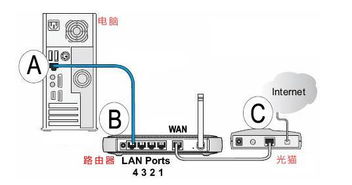
- 用網線連接電腦登錄路由器管理后臺(地址通常是192.168.1.1或192.168.0.1)。
- 查看無線設置:確保無線功能已開啟,SSID(網絡名稱)廣播正常。
- 檢查DHCP服務:確保路由器的DHCP服務器已啟用,地址池足夠。您可以嘗試為您的筆記本無線網卡在路由器中設置一個靜態IP(地址保留)。
- 無線頻道干擾:嘗試在路由器設置中更改無線信道(如從自動改為1、6、11等),避開鄰居網絡的干擾。
- 安全模式兼容性:嘗試將路由器的無線安全模式從“WPA2/WPA3混合”改為“WPA2-Personal”,某些舊款或兼容性差的無線網卡可能無法很好支持新協議。
第四步:高級與硬件排查
1. 系統還原:如果這個問題是近期突然出現的,且您記得出現的時間點,可以嘗試使用系統還原功能將系統恢復到問題出現之前的狀態。
2. 硬件故障可能性:如果以上所有軟件方法都無效,則需考慮硬件問題。
* 無線網卡故障:筆記本內置無線網卡可能松動或損壞。如果您有一定動手能力,可以嘗試打開后蓋檢查無線網卡的天線連接是否牢固(兩條細線)。
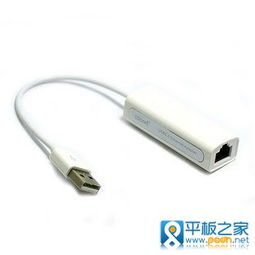
- 外接USB無線網卡測試:購買一個便宜的USB無線網卡插入電腦,如果能正常使用,則基本可以斷定是原裝內置無線網卡硬件故障,需要維修或更換。
三、與建議
“有線正常,無線感嘆號”的問題,絕大多數情況下可以通過網絡重置、更新驅動、檢查路由器設置這三步解決。建議的排查流程是:重啟 -> 系統網絡修復 -> 更新驅動 -> 檢查路由器。請耐心逐一嘗試,并在每次操作后測試無線網絡是否恢復。
如果所有方法均告失敗,可能是無線網卡硬件故障或主板相關電路問題,這時就需要聯系專業維修人員或筆記本品牌的售后服務進行檢測了。希望這些詳細的步驟能幫助您徹底擺脫這個煩惱,讓您的無線網絡重新暢通無阻!
如若轉載,請注明出處:http://www.gzjingu.cn/product/11.html
更新時間:2026-06-18 09:46:32