電腦網卡就重啟拔網線?小白才這樣做,大神都從這個方向入手
在日常使用電腦時,網絡突然中斷是許多人都會遇到的煩惱。面對這種狀況,很多電腦“小白”的第一反應往往是:重啟電腦,或者直接拔掉網線再插上。這些方法雖然偶爾能解決問題,但通常是治標不治本,甚至可能掩蓋了真正的故障原因。真正的“大神”在面對網絡故障時,會采取一套更系統、更高效的排查和解決方法。他們遵循的,是一個從軟件到硬件、由易到難的邏輯順序。
大神們會從軟件層面開始排查,這是最快也是最常見的切入點。他們會檢查操作系統的網絡設置,例如確認IP地址是自動獲取還是手動配置錯誤;他們會運行網絡診斷工具(如Windows系統中的“網絡疑難解答”),讓系統自動檢測并修復一些常見問題;他們還會使用命令行工具,輸入“ipconfig /release”和“ipconfig /renew”來釋放并重新獲取IP地址,或者使用“ping”命令測試與路由器、網關乃至外網的連通性。這些操作無需觸動任何硬件,幾分鐘內就能判斷出問題是否出在系統配置或軟件沖突上。
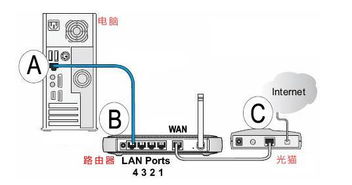
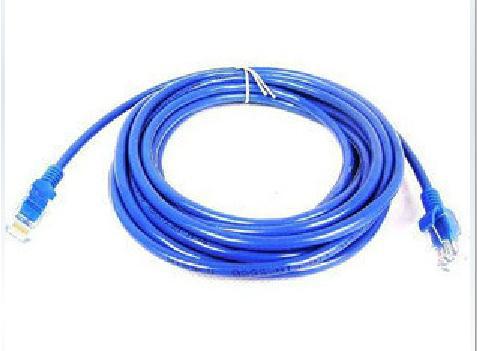
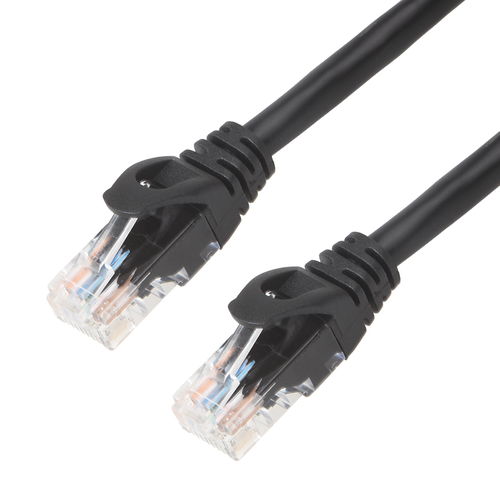
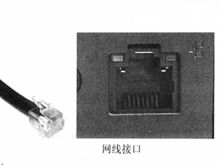
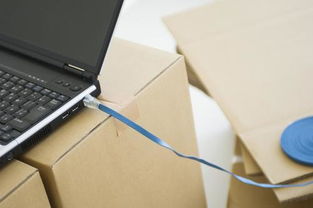
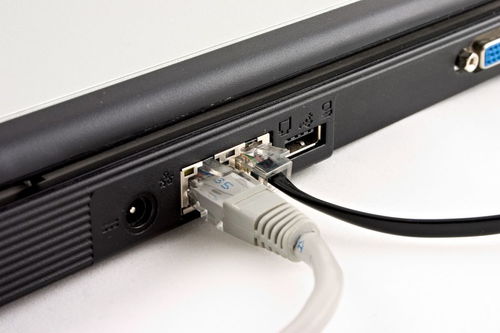
如果軟件層面一切正常,大神們的視線才會轉向物理連接——也就是網線本身。但他們的做法絕非簡單地一拔一插。他們會仔細觀察網卡接口和網線水晶頭上的指示燈狀態。正常情況下,連接成功后應有穩定的綠色或橙色燈光閃爍。如果指示燈不亮或異常,他們會嘗試更換一條確認完好的網線進行測試。這一步是為了排除網線老化、斷裂或水晶頭金屬觸點氧化導致的接觸不良。他們也會檢查路由器的對應LAN口指示燈是否正常,以判斷問題是否出在路由器端。
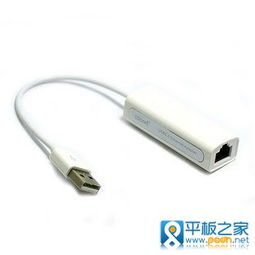
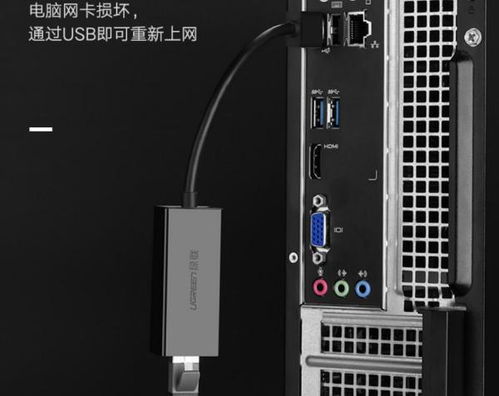
當軟件和網線都排除了嫌疑,大神們才會深入硬件核心。他們會打開“設備管理器”,檢查網絡適配器(即網卡驅動)是否有黃色感嘆號,嘗試更新或重新安裝驅動。對于臺式機用戶,他們可能會打開機箱,檢查獨立網卡是否插牢,或者嘗試將網卡換到另一個PCI-E插槽上。他們甚至會用一塊已知正常的USB外置網卡進行替換測試,從而精準定位是主板集成網卡硬件損壞,還是其他主板相關問題。
大神們擁有全局思維。他們會考慮網絡環境的影響:是否是路由器過熱、需要重啟或固件升級?是否因局域網內IP地址沖突導致?是否被防火墻或安全軟件誤攔截?通過這種層層遞進、邏輯清晰的排查流程,他們不僅能解決眼前的斷網問題,更能深刻理解其根源,避免問題反復發生。
總而言之,面對電腦網絡故障,重啟和拔插網線只是條件反射式的“急救”,而像大神一樣,從系統診斷到驅動更新,從線材檢查到硬件替換,遵循一個科學有序的排查路徑,才是徹底解決問題的“根治之道”。掌握這套方法,你也能從手忙腳亂的“小白”,成長為從容不迫的“網絡故障解決專家”。
如若轉載,請注明出處:http://www.gzjingu.cn/product/16.html
更新時間:2026-06-18 09:04:56